

Потрібно швидко протестувати воронку, гіпотезу, трафік сорс, гео чи ще щось? Треба оперативно зробити вітрину, але ви не розробник? У нас є рішення. Ми створили шаблон, який ви можете без проблем відредагувати за допомогою AI під себе та швиденько залити трафік на неї.
Будемо робити це за допомогою Codex. Це АІ-агент від всім відомої компанії OpenAI. Вам потрібно мати підписку GPT Plus за $20, до якої також входить і Codex. Для початку роботи потрібно встановити десктопну версію. Вона доступна як на мак, так і на вінду.
1. Завантажуємо zip-архів із шаблоном вітрини.
2. Наступним кроком потрібно створити JSON-фід для швидкої інтеграції оферів з кабінету Letmeads CPA на вашу вітрину. У хедері персонального кабінету долаємо такий шлях: “Інструменти” -> “JSON-фіди”

Натискаємо кнопку “Створити фід” та заповнюємо інфу у даному вікні:
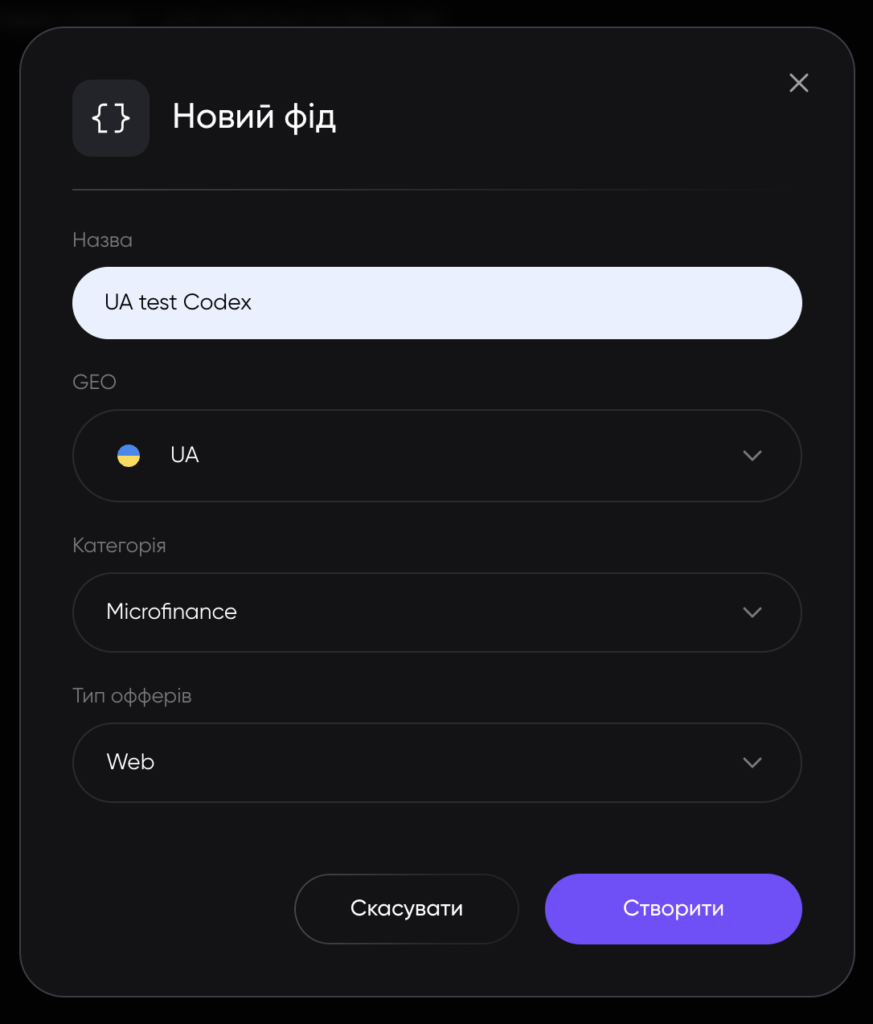
✅ Фід створено!
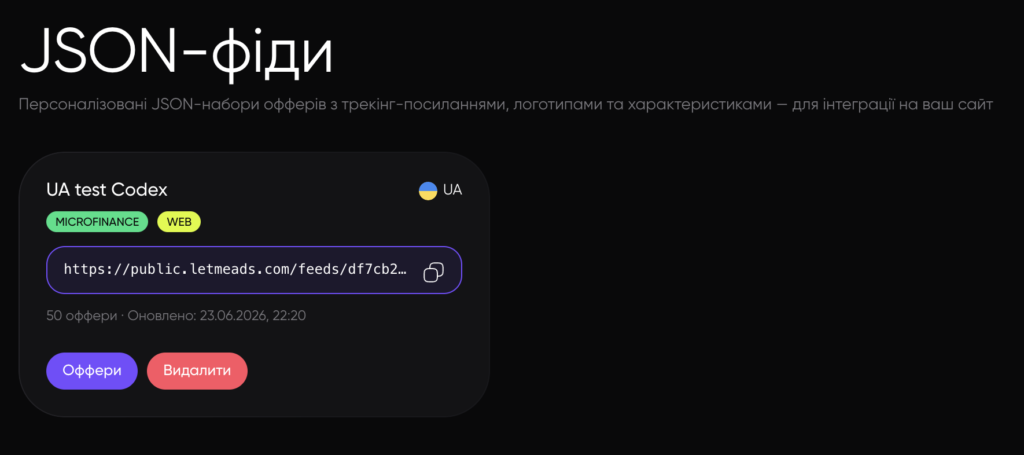
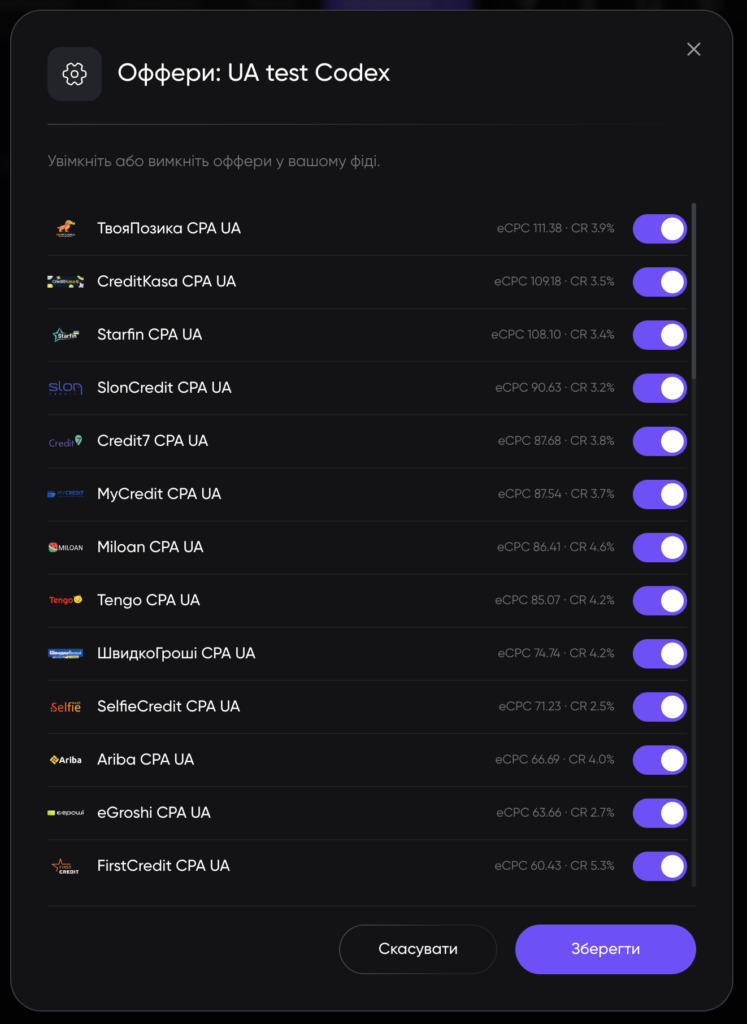
Тепер одним кліком ми можемо додавати чи прибирати офери на нашій вітрині. Тисніть фіолетову кнопку “Оффери” та вмикайте/вимикайте їх за допомогою повзунків біля назв оферів:
3. Тепер прикріпляємо скачаний архів із шаблоном в Codex та пишемо промпт:
Я прикріпив архів із шаблоном вітрини LetMeAds.

Мій JSON Feed з кабінету партнерки:
[ВСТАВИТИ_СЮДИ_СВОЄ_JSON_ФІД_ПОСИЛАННЯ]

Будь ласка, зроби такі кроки:

1. Розпакуй архів шаблону.
2. Відкрий сайт локально і перевір, що шаблон запускається.
3. У файлі includes/bootstrap.php знайди PLACEHOLDER_JSON_FEED_URL і заміни його на моє JSON Feed посилання.
4. Відкрий мій JSON Feed, подивись структуру оферів і підключи офери до карток на сайті.
5. У файлі data/fallback-feed.php заміни placeholder-дані на офери з мого JSON Feed. Це потрібно, щоб якщо JSON Feed тимчасово не працює, сайт все одно показував офери з fallback-файлу.
6. Перевір, що на сайті зʼявилися мої офери: назви, логотипи, суми, умови та кнопки.
7. Перевір, що всі кнопки на оферах ведуть саме на tracking links з мого JSON Feed.
8. Якщо потрібно, онови preview.html, щоб локальний превʼю-файл теж показував мої офери.
9. Наприкінці дай мені короткий звіт: які файли були змінені і чи все працює.
Вуаля! Наш шаблон відкривається у боковій панелі справа, а до кнопок в карточках оферів підв’язані ваші трекінгові посилання:
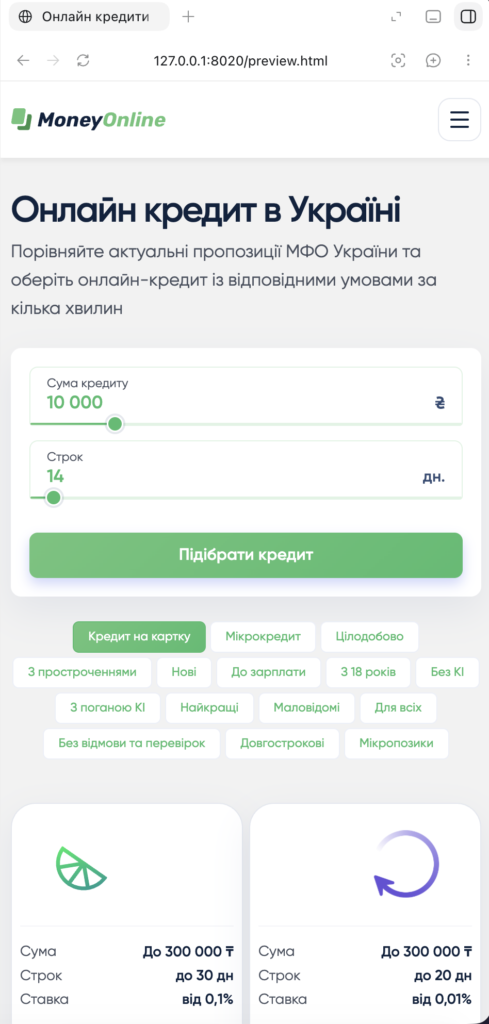
5. Ну а далі ми налаштовуємо фронт нашої вітрини. Ви можете написати Кодексу все що забажаєте бачити в дизайні, попросити прикрутити будь-які фішки для CRO, змінити карточки оферів, логотип та ще багато чого.
Для тесту давайте пропишемо йому шось на кшталт цього та прикріпимо архів із потрібним нам шрифтом:
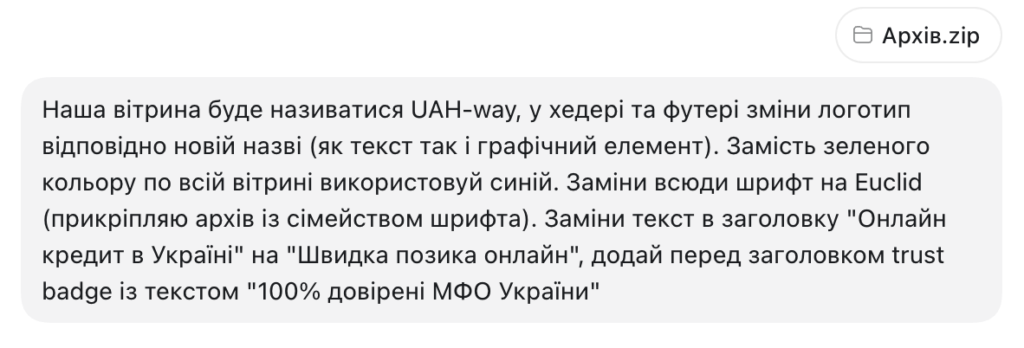
Трохи чекаємо і отримуємо результат:
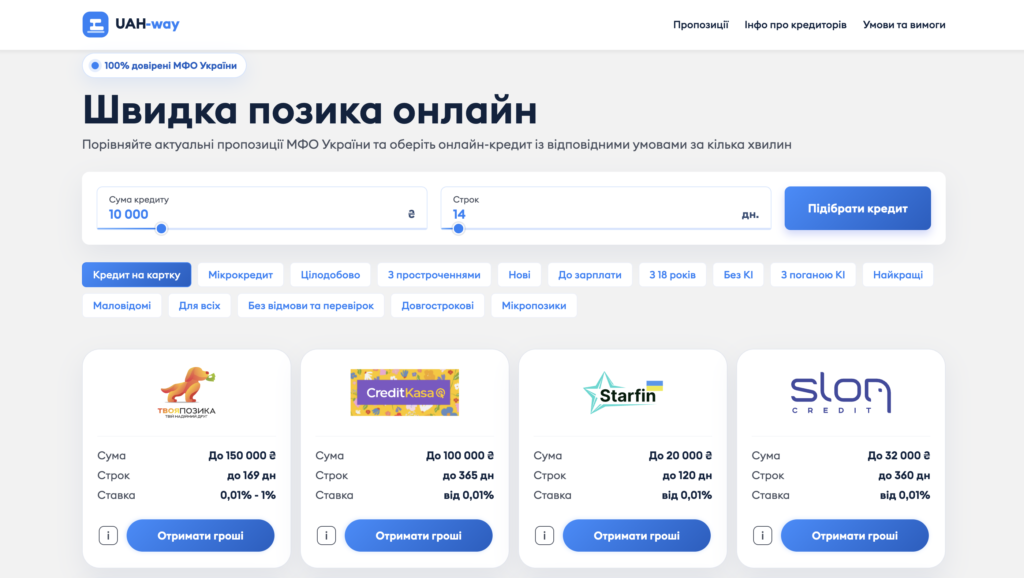
Непогано для першого промпту, але досконалості немає меж, тому ви можете правити вітрину прямо в чаті, поки не дійдете до бажаного результату. До речі, наш шаблон адаптований одразу як під десктоп, так і під мобайл, тому всі зміни які ви прописуватимете будуть застосовуватися одразу на двох версіях. Якщо бажаєте зробити правку тільки на одній із них, то так і напишіть в чат. Все просто!)
6. Після того як фронт вітрини готовий, потрібно поставити її на хост та прикрутити домен. Ми користуємося сервісом ukraine.com.ua, де в одному місці можна одразу придбати все потрібне для нашої задачі.
У вкладці “Реєстрація доменів” обираємо підходящий та, по можливості, найдешевший із доступних доменів:

У вкладці “Хостинг” поступаємо так само. До речі ukraine.com.ua дає 5 днів безкоштовного користування хостом, спеціально щоб ви потестили його:)
Керування придбаними ресурсами відбувається через “Панель керування” (зелена кнопка у правому верхньому куті)
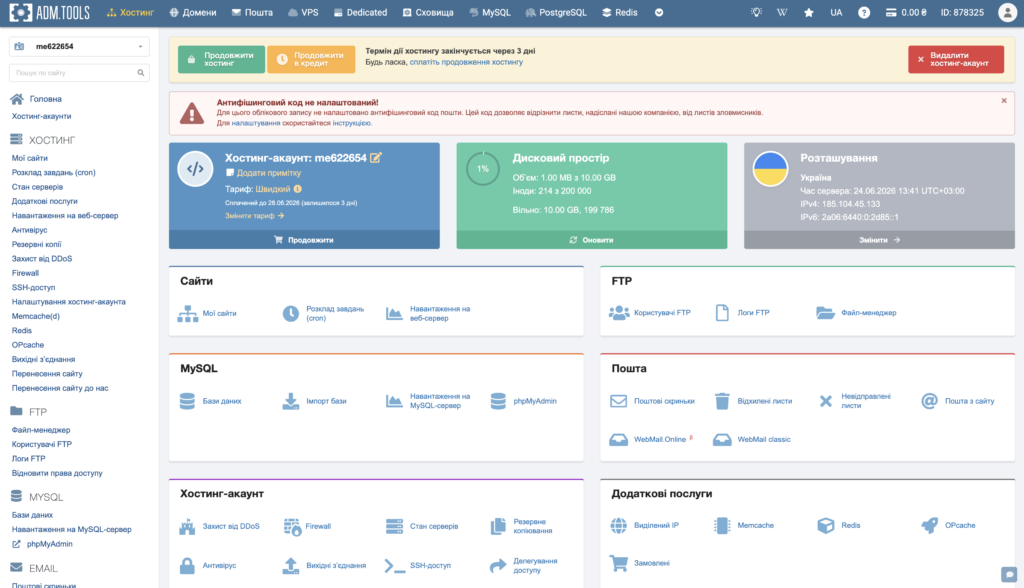
Якщо ви не знаєте як поставити сайт на домен та хостинг – радимо це робити через SSH-підключення. Кидайте ваші дані Codex та просіть налаштувати, він справиться з цим на всі 100%.
Залишились питання або побажання по цьому туторіалу – пишіть нам в сапорт
Профітних заливів!

Залишити відгук